Demo Site

Senin, 10 September 2012

Bobol / Bypass Password Window XP maupun Window 7


Selamat Siang temen temen blogger, maav nih jarang update blog. Waktu liat blogger, eh ada tampilan kalo antarmuka klasik akan dihapus bulan depan. Wah payah nih, padahal masih bgg pake tampilan antar muka blogger yang baru. Tp gpp lah, gimanapun antarmuka nya, blogger tetaplah blogger. Dikesempatan ini saya mau berbagi cara bobol atau cara Bypass Password di Windows XP maupun Windows 7. Saya sudah praktekkan dan successfull! Tapi sebelum beranjak ke Tutorial silahkan perhatikan baik baik.. "ARTIKEL INI BERTUJUAN UNTUK MEMBANTU ORANG YANG LUPA DENGAN PASWORD WINDOWSNYA. BUKAN UNTUK TUJUAN YANG TIDAK BAGUS!!
Peralatannya ada 2 software, yaitu:


1. Hiren boot v 10.6  (skitar 200mb)
2. Proactive Password Auditor  (skitar 2mb)

Donlod ke 2 Softwae diatas Kemudian burn hiren ke cd. Lalu set bios Boot Device Priority, CD ke paling atas. Kemudian pilih Kon- Boot. Tunggu sejenak. Dan lihat, anda akan masuk windows tanpa diminta memasukkan pasword. :D  
Hiren Boot ini sungguh membantu ana tidak akan rugi download file sebesar itu, banya tool tool yang bisa digunakan, akan saya jelaskan dikemudian hari,

Nah trus gimana cara mendapatkan password windows nya. Itulah gunanya Proactive Password Auditor. Buka softwarenya dan instal, ketika diminta memasukkan serial number, lewati saja, karna kita akan memakai software ini hanya sekali. Pilih Memory Of Local Computer, kemudian klik Dumb! Tunggu dan lihat hasilnya, tidak perlu saya jelaskan namun anda akan melihat dengan mata kepala anda sendiri.
Lihat dibawah untuk tutorial gambar nya.  Semoga membantu.!! Salam blogger!


Artikel Yang Berkaitan Dengan Artikel Ini:

Download

Teknik Jaringan (LAN) Praktis Bag. 1


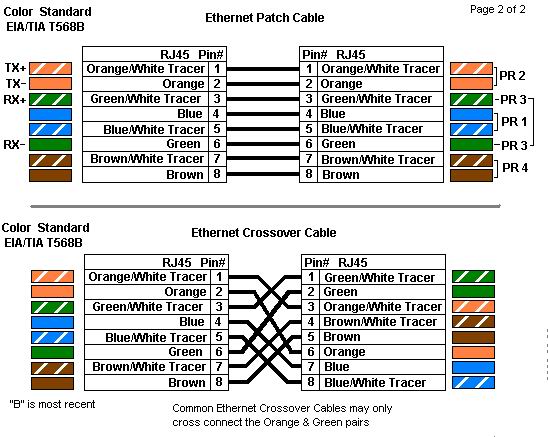
Di sini saya mencoba untuk menjelaskan secara praktis bagaimana membuat jaringan komputer secara sederhana. Yang akan saya uraikan disini merupakan konsep jaringan dengan Topologi Star.  Konsep ini yang kebanyakan dipakai di perusahaan. Untuk membuat suatu jaringan komputer ini tentunya material yang diperlukan harus tersedia, yaitu Crimping Tool : alat semacam tang yang digunakan untuk melekatkan kabel dengan connector. Kabel Jaringan (Twited Pair) : disini kita menggunakan kabel category 5 karena kebanyakan jaringan komputer sekarang ini memakai TBase 100, maksudnya kecepatan 100 MBps. (untuk TBase 1 GB harus pakai category 6). Kabel ini mempunyai 4 (empat) pasang kabel, jadi total ada 8 (delapan) kabel yang saling berpasangan sesuai dengan warnanya masing-masing. Hati-hati dengan warna jangan ketukar. Connector RJ45 : Seperti yang di ilustrasikan dibawah ini. Gambar di atas merupakan connector RJ45 Male(laki) dilihat dari berbagai sisi. Dan gambar berikut merupakan pasangan nya yaitu RJ45 Female(perempuannya) Biasanya RJ45 ini sudah menyatu dengan motherboard, tapi terkadang dia punya card sendiri dinamakan Ethernet Card.     Penjelasan Pin : Pin 1 = TX+ : yaitu pin transmitter kutub positip. Pin 2 = TX- : yaitu pin transmitter kutup negatip. Pin TX ini digunakan untuk mengirim data, dan seperti dijelas diatas TX terdiri dari kutup positip dan negatip. Pin 3  = RX+ : Pin receiver kutup positip. Pin 4, 5 = tidak digunakan. Pin 6 = RX- : Pin receiver kutup negatip. Kebalikan dari TX, RX merupakan menerima data dari TX. Seperti juga TX, RX terdiri dari kutup positip dan negatip. Pin 7, 8 = tidak digunakan. Dibawah ini merupakan ilustrasi untuk kombinasi pengkabelan : T568A Gambar diatas merupakan standard kombinasi T568A, dan gambar kedua merupakan kombinasi Crosslink nya (crossOver). Cross Over digunakan apabila kita ingin menghubungkan dua komputer tanpa harus lewat Hub. Dan kadang digunakan apabila menghubungkan antar hub. Untuk hubungan komputer dengan hub cukup menggunakan Patch yaitu tanpa crossover. Tetapi untuk hub yang memakai TBase 10 biasanya sudah ada port untuk crossOver dan biasanya dinamakan cross link. Jadi kita tidak perlu repot-report memikir untuk menyilangkan kabel. Dari kombinasi diatas (T568A) sebenarnya sudah sangat jarang dipakai dan saya sendiri tidak pernah memakai kombinasi diatas, jadi kelebihan dan kekurangannya tidak tahu. Kombinasi warna yang sering digunakan sekarang ini adalah T568B seperti gambar dibawah ini : Tetapi untuk Crossover tidak pernah lagi dipakai kalau kita memakai switch hub, karena switch hub sekarang sudah otomatis melakukan Crossover bila yang dihubungkan antara swich hub dengan switch hub yang lainnya. Tetapi apabila kita menghubungkan 2 (dua) komputer tanpa melalui Switch hub kita harus melakukan Crosover seperti diatas. Sebenarnya pin#4, 5, 6, 8 tidak dipakai, jadi hubungan crosover bisa dilakukan seperti gambar dibawah : Logika Crossover sebenarnya gampang : Pin 1 pada sisi kiri Merupakan TX+ transmitter harus dihubungkan ke Pin 3 pada sisi kanan yang merupakan RX+ receiver pada sisi lain. Pin 2 pada sisi kiri merupakan TX- yang harus dihubungkan ke Pin 6 pada sisi kanan yang merupakan RX- pada sisi kanan. Pin 3 pada sisi kiri merupakan RX+ yang harus dihubungkan ke Pin 1 yang merupakan TX+ pada sisi kanan. Pin 4 sisi kiri -> Pin 4 sisi kanan Pin 5 sisi Kiri -> Pin 5 sisi kanan Pin 6 sisi kiri merupakan RX- harus dihubungkan ke Pin 2 (TX- ) pada sisi kanan. Saya pikir penjelasan untuk peng-kabel-an sudah cukup panjang lebar, nanti akan saya lanjutkan bagian ke-2 untuk setting OS. Windows nya. Peringatan : Dalam melakukan Crimping kabel, ujung kabel yang lain harus unplug, soalnya kalau peralatan powernya lagi on makan port-nya bisa rusak karena korsleting.

Mengukur tegangan DC dengan multimeter (part 2)


Keselamatan kerja
  1. Dalam menggunakan multimeter sebagai pengukur tegangan kita harus memperhatikan manual book masing masing multimeter, yang dapat diringkas sebagai berikut : Pasanglah probe sesuai dengan kedudukannya. Probe berwarna merah dicolokkan pada terminal (+), dan probe berwarna hitam dicolokkan pada terminal com (-). Ada beberapa multimeter yang memiliki probe include dengan multimeternya sehingga tidak perlu susah-susah memasang. Jenis tegangan. Sebelum melakukan pengukuran kita harus mengetahui jenis tegangan apa yang akan kita ukur, apakah tegangan AC (alternating current) atau tegangan DC (direct current).
  2. Dengan mengetahui jenis tegangannya kita dapat menentukan penempatan selector pada bagian AC atau DC. Jika tegangan yang akan kita ukur adalah tegangan AC arahkan selektor pada bagian AC. Jika tegangan yang akan kita ukur adalah tegangan DC maka arahkanlah selektor pada bagian DC. Jika kita belum mengetahui jenis tegangannya, supaya aman dalam pengukuran hendaknya arahkan selektor pada bagian AC (karena tegangan DC sebenarnya bagian dari tegangan AC).
IV. Pengukuran arus dan tegangan DC dengan multimeter
  1. Pilih jangkah ukur dengan lebih besar dari dengan pembacaan yang masih dapat dilakukan.
  2. Sambungkan meter, yakinkan sambungan pada sisi yang benar. Meter Digital akan selamat pada penyambungan terbalik, tetapi meter analog mungkin menjadi rusak.
  3. Jika pembacaan melampaui skala : sesegera mungkin lepaskan dan pilih jangkah ukur yang lebih tinggi.
Multimeter sangat mudah rusak oleh perlakuan sembrono mohon diperhatikan hal ini:
  1. Selalu melepas meter sebelum memindah jangkah ukur.
  2. Selalu periksa letak jangkah sebelum dihubungkan kerangkaian.
  3. Jangan membiarkan jangkah ukur pada pengukuran arus (kecuali saat pembacaan ukuran).
  4. Jangkah pengukur arus paling besar resiko kerusakannya karena berada pada resistansi rendah .

Cara mengukur tegangan :
Hubungkan hitam ujung (negatif -) ke 0V, normalnya terminal negatif batteray atau catu daya. merah ujung (positif +) titik dimana anda menginginkan mengukur tegangan.
Pembacaan skala analog :
Perhatikan penempatan sakelar jangkah ukur pilih skala yang sesuai. Untuk beberapa jangkah ukur anda perlu mengalikan atau membagi 10 atau 100 seperti ditunjukan pembacaan dibawah ini. Untuk jangkah ukur teganagn AC gunakan tanda merah sebab calibrasi skala sedikit geser.
Contoh pembacaan skala ditunjukan pada:
  • Jangkah ukur DC 10V: 4.4V (baca langsung skala 0-10 )
  • Jangkah ukur DC 50V: 22V (baca langsung skala 0-50 )
  • Jangkah ukur DC 25mA : 11mA (baca 0-250 dan bagi dengan 10)
  • Jangkah ukur AC 10V : 4.45V (gunakan skala merah, baca 0-10)
Rumus :

VDC= Tegangan DC
BU = Batas Ukur
SM = Skala maksimum yang dipakai
JP = Jarum Penunjuk
Cara menghitung :
Misalnya Batas Ukur yang digunakan 10 VDC dengan Skala Maksimum 10 VDC dan jarum diatas menunjuk pada angka 4 lebih 2 kolom kecil masing-masing kolom kecil bernilai 0,2 karena antara angka 4 dan 5(tidak tertulis), terbagi jadi (5 kolom kecil) Sehingga JP=4,4
VDC = (BU/SM)JP

=(10/10)4,4

nilai terukur=4,4VDC

CARA MENGGUNAKAN AVOMETER MULTIMETER MULTITESTER (part 1)

Banyak sekali istilah yang digunakan untuk menyebut alat ini, ada yang menyebut Avometer karena merujuk kegunaanya dari satuan yang digunakan Ampere, Volt dan Ohm. Multimeter dari kata Multi (banyak) dan Meter (dikonotasikan sebagai alat ukur). Multitester dari kata Multi (banyak) dan tester (alat untuk menguji).
Sebelum kita menggunakanya alangkah baiknya bila kita mengenal panel, terminal, dan fasilitas yang dimiliki alat ukur elktronika ini.

I. BATAS UKUR (BU) pada Multimeter seperti berikut ini.
Batas Ukur merupakan Nilai maksimal yang bisa diukur oleh multimeter

  1. Paling kiri atas merupakan blok selektor DC Volt. Ini merupakan blok selektor yang harus kita pilih saat melakukan pengukuran tegangan DC. Perlu diingat Ini merupakan Batas Ukur (BU) yang harus kita perhatikan saat akan melakukan pengukuran. Bila diketahui perkiraan nilai tegangan yang akan diukur maka Batas Ukur yang harus dipilih harus berada diatas nilai perkiraan tersebut. Sebagai contoh bila kita akan mengukur tegangan pada suatu rangkaian yang memiliki nilai tertera pada PCB tersebut 9 volt DC maka kita boleh menggunakan batas ukur 10 volt DC.
  2. Paling kiri atas merupakan blok selektor AC Volt. Ini merupakan blok selektor yang harus kita pilih saat melakukan pengukuran tegangan AC. Demikian juga untuk pengukuran teganganAC Batas Ukur yang harus dipilih harus berada diatas nilai perkiraan tersebut tegangan AC tersebut. Contoh Bila akan mengukur tegangan Jala-jala PLN seperti kita ketahui nilai tegangan PLN berkisar antara 220 Volt AC maka harus dipilih batas ukur 250 volt AC.
  3. Bawah kanan tertulis satuan Ohm untuk mengukur resistansi, ini tidak terlalu kritik atau beresiko bila salah memilih selektor. Hanya akan berpengaruh pada ketelitian dan cara kita menghitung nilai resistansi terukur.
  4. Kiri bawah tertulis DC mA yang digunakan untuk mengukur Arus DC. Arus yang terukur maksimal 250 milli Ampere DC. penggunaan batasn ukur harus diatas nilai arus perkiraan yang ada pada rangkaian.
  5. Bila tidak diketahui perkiraan nilai tegangan gunakan batas ukur yang paling besar (bisa 1000 VoltDC atau 1000 VoltAC). Demikian juga untuk arus DC gunakan skala batas ukur tertinggi. Yang paling penting pada pengukuran arus dan tegangan DC polaritas colokan (probe) jangan terbalik. Kutup (-) terhubung colokan hitam dan (+) terhubung colokan merah.
  6. Bila dalam pengukuran terjadi kesalahan batas ukur ataupun polaritas colokan terbalik sebaiknya cepat-cepat kita tarik colokan dari titik ukur yang kita lakukan. Hal ini pada multimeter analog beresiko terhadap rusaknya alat ukur kita meskipun dalam multimeter terdapat sekring pengaman.

II. SKALA MAKSIMUM
Skala Maksimum (SM) merupakan batas nilai tertinggi pada panel meter.
  1. Pada Skala Maksimum paling atas merupakan skala yang dibaca saat mengukur resistansi. Perlu diingat bahwa penunjukan jarum pada simpangan paling ujung kanan merupakan nilai resistansi paling kecil. Sedang pada simpangan paling kiri untuk atau jarum (bergerak sedikit) mengindikasikan nilai resistansi paling besar. Karena nilai skala resistansi (ohm) paling kiri memiliki angka paling besar, sedangkan paling kanan nilainya nol.
  2. Pada gambar di bawah ini diperjelas untuk Skala Maksimum pengukuran arus, tegangan AC ataupun DC.
Pada gambar diatas ada tiga nilai yang umumnya dipakai pada multimeter analog yaitu skala maksimum 10, 50, dan 250.

III. MENGUKUR RESISTANSI
  1. Letakan selektor atau batas ukur (BU) resistansi yang paling sesuai. Pilih batas ukur resistansi sehingga mendekati tengah skala. Sebagai contoh: dengan skala yang ditunjukkan dibawah dengan resistansi sekitar 50kohm pilih × 1kohm range.
  2. Hubungkan kedua ujung probe (colokan) jadi satu. Bila jarum belum bisa menunjuk skala pada titik nol putar ohm ADJ sampai jarum menunjukan nol (ingat skala 0 bagian kanan!). jika tidak dapat diatur ke titik nol maka batteray didalam meter perlu diganti.
3. Cara menghitung nilai resistansi yang terukur :
R = BU x JP
R = resistansi yang terukur (ohm)
BU
= Batas Ukur yang digunakan
JP = Penunjukan Jarum pada skala
sehingga pada contoh diatas dapat kita hitung resistansi yang terukur memiliki nilai :
BU = x 1K
JP = menunjuk pada angka 50 ohm
terhitung :
R = 1K x 50
R = 50K ohm

Cara Memasang Kabel Jaringan UTP


Tutorial singkat ini cocok sekali buat Anda yang sedang membuat jaringan komputer ‘MURAH’ khususnya yang terdiri lebih dari dua client yang pake hub (jauh lebih murah daripada router ). To the point! Apa sih kabel UTP itu? Kabel UTP itu adalah kabel khusus buat transmisi data.UTP, singkatan dari “Unshielded Twisted Pair”. Disebut unshielded karena kurang tahan terhadap interferensi elektromagnetik. Dan disebut twisted pair karena di dalamnya terdapat pasangan kabel yang disusun spiral alias saling berlilitan. Ada 5 kategori kabel UTP. Dari kategori 1 sampai kategori 5. Untuk jaringan komputer yang terkenal adalah kategori 3 dan kategori 5.
Kategori 3 bisa untuk transmisi data sampai 10 mbps, sedang kategori 5 sampai 100 mbps. Kalau hanya buat misalnya jaringan komputer di kantor atau kampus atau warnet, paling hemat ya menggunakan yang kategori 3. Itu sudah lebih dari cukup.
Setahu penulis ada banyak merek yang beredar di pasaran, hanya saja yang terkenal bandel dan relatif murah adalah merek Belden – made in USA. Kalau mau yang lebih murah dan penggunaannya banyak, maka beli saja yang satu kotak, panjangnya sekitar 150 meter. Jangan lupa beli konektornya. Konektornya bentuknya seperti colokan telepon hanya saja lebih besar. Bilang saja mau beli konektor RJ-45.

Foto RJ – 45 yang masih baru, belum di gencet pake tang
Satu lagi yang sangat penting, Anda harus punya tang khusus buat memasang konektor ke kabel UTP, istilah kerennya adalah “crimp tool”. Alat ini gunanya untuk ‘mematikan’ atau ‘menanam’ konektor ke kabel UTP. Jadi sekali sudah di ‘tang’, maka sudah tidak bisa dicopot lagi konektornya. Dan kalau mau yang lebih OK, biar tidak nanggung maka beli pula sebuah LAN tester. Anda bisa membeli yang merek dari Taiwan saja agar lebih murah. Bentuknya seperti kotak dan ada lampu LED-nya delapan pasang dan bisa kedap-kedip.
OK sekarang peralatan udah siap, penulis mulai saja. Secara umum, pemasangan kabel UTP tersebut ada dua tipe, yaitu tipe straight dan tipe cross. Disebut tipe straight soalnya masing-masing kabel yang jumlahnya 8 itu berkorespondensi 1-1, langsung. Sedangkan disebut cross soalnya ada persilangan pada susunan kabelnya. Bingung?
OK! Untuk tipe straight itu digunakan untuk menyambungkan kabel dari client ke hub. Sedangkan untuk tipe cross adalah untuk client langsung terhubung ke client (cpu to cpu) atau juga dari hub ke hub.
Kita bahas dulu yang tipe straight
Tipe ini adalah yang paling gampang dibuat. Kenapa? Soalnya langsung korespondensinya 1-1. Standar urutannya begini (dilihat dari lubang konektor, dari kiri ke kanan – lihat Gambar 4) : 2 oranye – 1 hijau – 2 biru – 1 hijau – 2 coklat . 2 oranye disini maksudnya pasangan oranye muda sama oranye tua dan seterusnya. Tapi tidak usah ikut standar pewarnaan itu juga sebenarnya tidak masalah. Yang penting urutan kabelnya. Misal ujung pertama urutan pin pertamanya oranye muda, maka ujung yang lain urutan pin pertamanya juga harus oranye muda, jadi antar ujung saling nyambung. Sebenarnya tidak semua pin tersebut digunakan.

Gambar 4
Yang penting adalah pin nomor 1,2,3 dan 6. Jadi misal yang disambung hanya pin 1,2,3 dan 6 sedangkan pin yang lain tidak dipasang, tidak jadi masalah. Untuk lebih jelasnya silakan lihat gambar di bawah yang penulis foto dari sebuah buku.

Yang kiri urutan korespondensi buat tipe straight, yang kanan yang cross
Waktu akan memasangnya, maka potong ujung kabelnya, kemudian susun kabelnya trus diratakan dengan pisau potong yang ada pada crimp tool. Andak tidak perlu repot harus melepaskan isolasi pada bagian ujung kabel, karena waktu Anda memasukan kabel itu ke konektor lalu ditekan (pressed) dengan menggunakan crimp tool, sebenarnya saat itu pin yang ada di konektor menembus sampai ke dalam kabel. Perhatikan, agar penekannya (pressing) yang keras, soalnya kalau tidak keras kadang pin tersebut tidak tembus ke dalam isolasi kabelnya. Kalau sudah kemudian Anda test menggunakan LAN tester. Masukkan ujung ujung kabel ke alatnya, kemudian nyalakan, kalau lampu led yang pada LAN tester menyala semua, dari nomor 1 sampai 8 berarti Anda telah sukses. Kalau ada salah satu yang tidak menyala berarti kemungkinan pada pin nomor tersebut ada masalah. Cara paling mudah yaitu Anda tekan (press) lagi menggunakan tang. Kemungkinan pinnya belum tembus. Kalau sudah Anda tekan tetapi masih tidak nyambung, maka coba periksa korespondensinya antar pin udah 1-1 atau belum. Kalau ternyata sudah benar dan masih gagal, berarti memang Anda belum beruntung. Ulangi lagi sampai berhasil.

LAN TESTER – alat untuk memeriksa benar tidaknya sambungan kabel. Untuk tipe straight jika benar maka led 1 sampai 8 berkedip.
Berikut adalah gambar dari bawah dari ujung kabel UTP yang sudah dipasangi konektor dan berhasil dengan baik (urutan pewarnaan pinnya ikut standar):

urutan pin standar
Dan kalau yang ini tidak standar, coba perhatikan urutan warna pinnya, sangat tidak standar, tapi tetap saja bisa, yang penting korespondensinya satu satu (khusus tipe straight):

urutan pin TIDAK standar
Tipe Cross
Untuk tipe cross itu digunakan untuk menyambungkan langsung antar dua PC, atau yang umumnya digunakan untuk menyambungkan antar hub. (misalnya karena colokan di hubnya kurang). Cara pemasangannya juga sebenarnya mudah, sama seperti tipe straight, pin yang digunakan juga sebenarnya hanya 4 pin saja, yaitu pin 1, 2, 3 dan 6. Yang berbeda adalah cara pasangnya. Kalau pada tipe cross, pin 1 disambungkan ke pin 3 ujung yang lain, pin 2 ke 6, pin 3 ke 1 dan pin 6 ke 2. Praktisnya begini, pada ujung pertama Anda bisa susun pinnya sesuai standar untuk yang tipe “straight”, sementara itu di ujung yang lain Anda susun pinnya sesuai standar buat tipe “cross”.
Masih bingung? Begini cara mudahnya:
Ujung pertama:
1: orange putih
2: orange aja
3: ijo putih
4: biru aja
5: biru putih
6: ijo aja
7: coklat putih
8: coklat aja
Maka di ujung yang lain harus dibuat begini:
1: ijo putih
2: ijo aja
3: orange putih
4: biru putih
5: biru aja
6: orange aja
7: coklat putih
8: coklat aja
Sudah agak lebih mengerti? Jadi disini posisi nomor 1, 2, 3 dan 6 yang ditukar. Nanti jika dites menggunakan LAN tester, maka nantinya led 1, 2, 3 dan 6 akan saling bertukar. Kalau tipe straight menyalanya urutan, sedangkan tipe cross ada yang lompat-lompat. Tapi yang pasti harus menyalasemua setiap led dari nomor 1 sampai 8.
OK, selamat membangun jaringan komputer. Semoga Anda bisa berhasil sewaktu memasang konektor pada kabelnya. Semoga ilmu ini berguna buat Anda, soalnya waktu dulu penulis pertama kali membuat jaringan hasilnya lucu sekali, untuk mengupas kabelnya penulis masih menggunakan cutter, padahal sudah ada fasilitasnya di crimp toolnya. Tambah lagi ujung-ujungnya tiap kabel penulis kelupas lagi menggunakan cutter, padahal yang betul tidak perlu dikupas satu-satu, biarkan saja rata, karena nantinya apabila di ‘crimp tool’ maka pin tersebut masing-masing akan tembus ke dalam kabelnya. Semoga Anda tidak melakukan hal sama seperti penulis dulu.
Demikian tulisan mengenai cara membuat sambungan kabel UTP untuk jaringan komputer. Semoga berguna bagi Anda semua…

Minggu, 02 September 2012

Menghapus Virus tanpa Antivirus


Pernahkah anda kehiangan file/dokumen penting anda dari folder atau flashdisk anda?, padahal anda yakin bahwa anda tidak pernah menghapusnya?.
ya, sering kali file/dokumen kita hilang dari folder atau flashdiks, tetapi sesungguhnya dokumen2 tersebut tidak hilang ataupun terhapus, melainkan disembunyikan oleh virus. Virus membuat duplikat dokumen-dokumen tersebut dengan ekstensi .exe, dengan kata lain, virus membuat dokumen tiruan. dan apabila kita membuka dokumen tiruan tersebut, maka virus akan bekerja dan menginfeksi komputer anda.
ada cara yang lebih cepat dan mudah untuk menghilangkan virus dan mengembalikan dokumen yang telah disebumbunyikan oleh virus tersbut, tanpa menggunakan antivrus ataupun program semacamnya. anda tinggal membuka jendela command promt saja dengan cara
  • klik start>all Program>accesoris>command promt
  • atau dengan menekan window+R pada keyboard, lalu ketikan cmd dan tekan enter.
  • setelah muncul jendela command prompt, ketikan nama drive dimana file atau folder anda tersimpan. misal untuk flashdisk berada di drive I maka ketikan I:, lalu tekan enter.
  • ketikan attrib -s -h -r /s /d dan tekan enter.
  • tunggu sejenak sampai proses selesai, lalu ketikan exit > enter.
  • Misal
misal
D: = adalah nama drive
lalu buka kembali drive dimana folder/file/flashdisk anda berada, lihat isinya, dokumen yang hilang tadi telah kembali, lalu adakah file dokumen (word/rtf/powerpoint etc.) yang ekstensinya .exe (application), jika ia bisa dipastikan itu virus, maka hapuslah secara manual.
lalu jika terdapat ikon folder tetapi dengan esktensi .exe (application), juga dipastikan bahwa itu juga virus.
dan jangan lupa folder recylce bin (tong sampah) juga dikosongkan.
MUDAH2AN DAPAT MEMBANTU.
Lho, klo ada cara yang lebih mudah seperti ini, apa gunanya dong antivirus hehe?..
Antivirus itu perlu, gunanya untuk mencegah virus menginfeksi komputer kita, jadi fungsi utamanya bukan untuk menghilangkan virus, bukankan mencegah lebih baik daripada mengobati. Untuk itu saya sarankan anda untuk tetap menggunakan antivirus yang sesuai dengan kebutuhan anda tentunya.

Hati-hati, Trojan masuk ke file Firefox untuk curi Password


Vendor keamanan dan peneliti Antivirus, Webroot telah mengidentifikasikan bahwa terdapat trojan yang akan mencuri informasi melalui file yang telah dimodifikasi di Firefox. Trojan ini akan memaksa browser untuk menyimpan password secara otomatis. Ancaman tersebut terdeteksi oleh Webroot sebagai Trojan-PWS-Nslogm dan mampu mencuri username dan password disimpan di Internet Explorer dan browser Firefox. Secara umum, Firefox mendeteksi setiap kali pengguna login akan diserahkan kepada web dengan disimpan atau tidak. Ketika ini terjadi, pengguna disajikan dengan beberapa pilhan seperti “Remember”, “Never for This Site” atau “Not Now”. Jika pengguna memilih remember< span>, browser menyimpan username dan password dalam database lokal.
Karena itu sangat mudah untuk mencuri perintah dari database ini melalui proses browser dan meraih password serta username pengguna. Pembuat Trojan kemudian membuat alternatif untuk menghilangkan peringatan dari Firefox melalui program jahat yang dibuat. Untuk mencapai ini tercipta sebuah patch file di nsLoginManagerPrompter.js pada instalasi Firefox. “Trojan kemudian menggali informasi dari registry dan dari penyimpanan password Firefox, kemudian dirinya mencoba untuk melewati informasi yang akan dicuri dalam hitungan per menit,” ujar Andrew Brandt, seorang malware peneliti di Webroot melalui laman resemi mereka.
Para pencuri password akan menginstal di c: windows system32 folder sebagai file Kernel.exe. Data yang diambil akan mengirim ke server utama melalui kontrol ActiveX msinet.ocx yang disebut deprecated. Munculnya Trojan ini akan dibuat dengan generator keylogger yang tersedia secara gratis di Internet. Para peneliti mengetahui ini setelah pembuat Trojan meninggalkan nama dan alamat emailnya. Untuk mengantisipasi hal tersebut diharapkan para pengguna menginstal ulang firefox milik mereka.